Los mejores plugins de Figma son los que resuelven una tarea concreta de tu proyecto. En esta selección encontrarás 16 herramientas para preparar wireframes, importar webs, organizar sistemas de diseño, añadir contenido y presentar tu trabajo. Hemos revisado sus fichas en Community para actualizar las recomendaciones en 2026. Empieza por el que encaje con tu siguiente tarea y comprueba sus funciones y condiciones de uso.
Plugins de Figma en 2026: novedades y cómo usarlos
Puedes crear tu propio plugin con el agente de Figma
Una incorporación interesante son los plugins generativos: puedes describir una tarea al agente de Figma y pedirle que construya una herramienta para resolverla dentro de Figma Design. Sirven para crear contenido, modificar capas u organizar archivos. La función está en beta y requiere acceso al agente.
Para empezar, abre un archivo de Design, entra en Agents y pide explícitamente que construya un plugin. Por ejemplo, podrías probar este prompt:
«Crea un plugin que organice los frames seleccionados en una cuadrícula. Quiero elegir el número de columnas y la separación entre frames. Conserva el tamaño y el contenido de cada frame y muestra un botón para aplicar la distribución.»
Prueba el resultado en una copia y ajusta las instrucciones si necesitas cambios. La disponibilidad y las condiciones de uso pueden variar durante la beta; consulta la guía oficial de plugins generativos antes de empezar.
Comprueba las herramientas que Figma ya incorpora
- Texto en curvas: Figma permite crear texto sobre un trazado, útil para círculos, arcos y formas personalizadas.
- Ilustración y texturas: Figma Draw incorpora pinceles, transformaciones y efectos de textura dentro del archivo de diseño.
- Fondos y efectos visuales: los shaders, actualmente en beta, permiten aplicar patrones, gradientes, texturas y efectos estáticos o animados.
Compara esas opciones con lo que necesitas hacer y elige la que mejor encaje. Si quieres orientarte entre los productos, tienes nuestra guía de herramientas de Figma.
Cómo ejecutar un plugin desde Figma Design
- Abre un archivo y selecciona las capas o el frame si el plugin lo necesita.
- Entra en Tools, en la barra de navegación izquierda, y filtra por Plugin.
- Busca el plugin, abre su ficha y pulsa Run. También puedes abrirlo desde Community eligiendo un archivo.
Guarda tus favoritos para encontrarlos después. El acceso depende del producto, el plan y el asiento; algunos plugins tienen compras o pruebas limitadas. Puedes revisar los pasos vigentes en la guía oficial de uso de plugins.
1. Wireframe
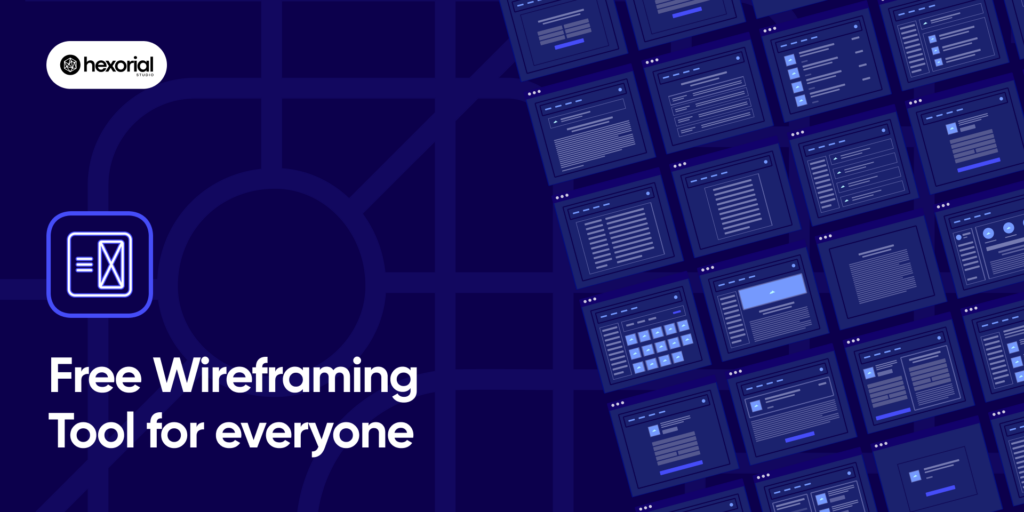
El plugin Wireframe para Figma te permite crear wireframes, flujos de usuario, prototipos y otras estructuras básicas para tus diseños sin tener que empezar desde cero. Incluye una biblioteca gratuita con más de 350 gráficos personalizados para web y móvil, lo que lo convierte en una excelente opción para diseñadores con poco tiempo. Además, puedes utilizar el plugin para colaborar en tiempo real con compañeros de equipo, lo que facilita la creación conjunta de estructuras de diseño.
Descargar Plugin Wireframe Figma aquí
2. Vector to 3D
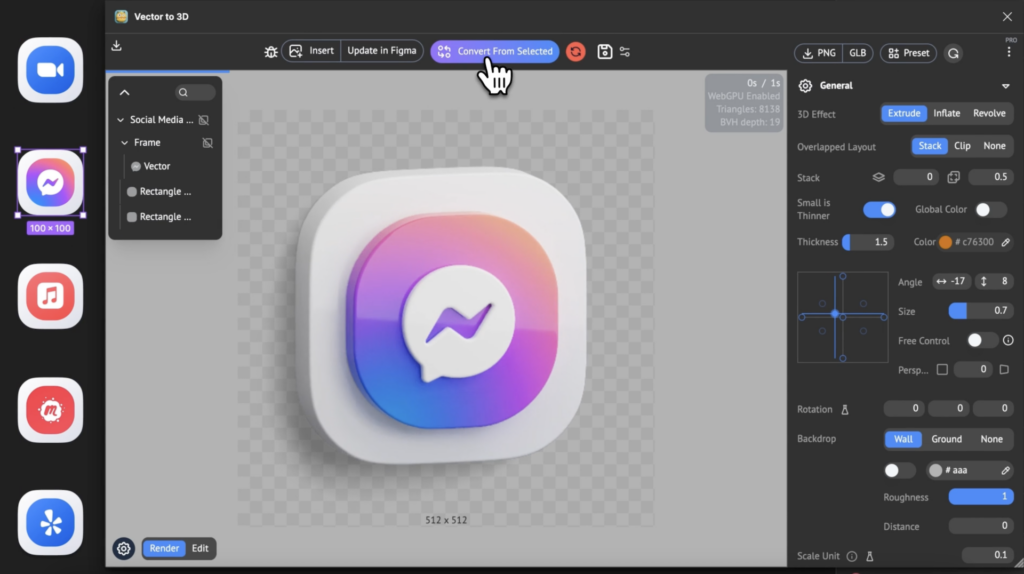
Vector to 3D convierte capas de texto y vectores en modelos 3D y permite generar imágenes con materiales e iluminación. Es útil para iconos, banners y maquetas. Algunas funciones, como exportar modelos en formato GLB o insertar PNG de alta resolución con fondo transparente, requieren la licencia PRO indicada por el creador.
Enlace Plugin Figma Vector to 3d aquí
3. Html.to.design
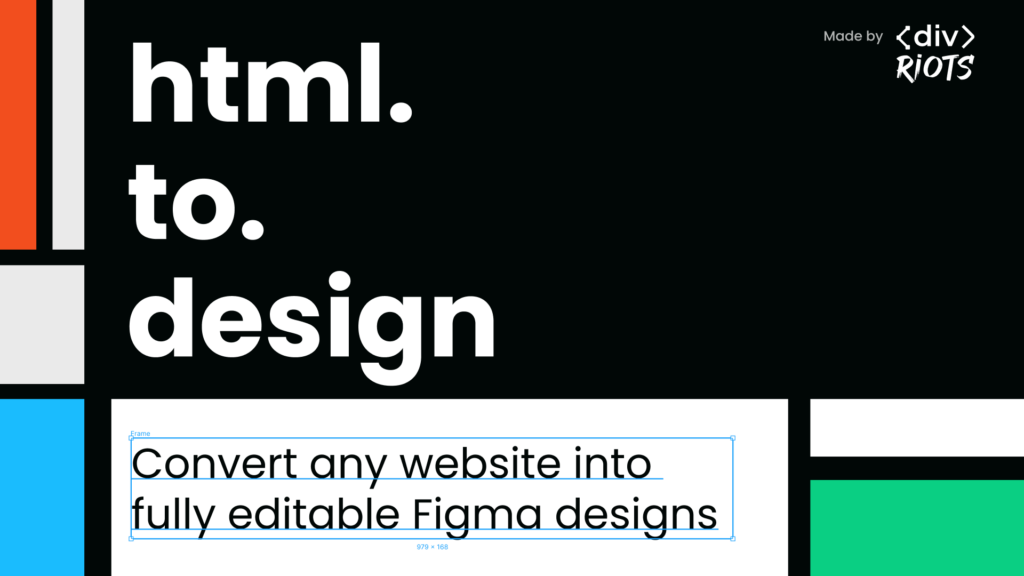
Te juro QUE VAS A F-L-I-P-A-R con este Plugin, a nosotros nos dejó sin palabras.
Con html.to.design puedes importar una web como diseño editable en Figma: introduce su URL y elige los tamaños de pantalla que quieres capturar. También admite archivos HTML, paquetes ZIP con páginas web, correos y fragmentos HTML/CSS. Tiene un plan gratuito con importaciones limitadas y opciones PRO. Es útil para preparar un rediseño o revisar contenido sobre una web existente.
Enlace al Mejor Plugin de Figma aquí
4. Circular Text

Genera fácilmente texto circular o en arco en tus diseños con el plugin Circular Text. Por defecto, el texto se ajusta alrededor de un círculo completo, pero puedes ajustar la configuración para crear texto que siga un arco de cualquier ángulo (como 90 o 180 grados).
5. Noise & Texture
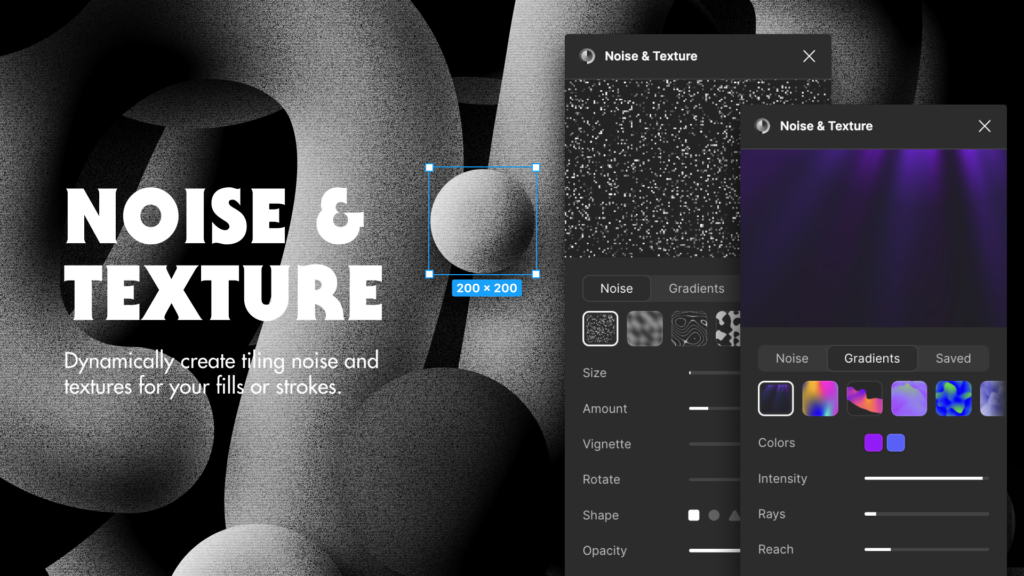
El plugin Noise & Texture te permite crear de forma dinámica ruido, texturas, patrones y gradientes continuos. Simplemente selecciona una capa, aplica el ruido o la textura que elijas y ajusta la configuración para ver actualizaciones en tiempo real. También puedes personalizar el tamaño de tu lienzo y los colores predeterminados para que se adapten a tus necesidades de diseño.
¡Enlace a uno de los Plugins de Figma más útiles aquí!
6. Instance Finder
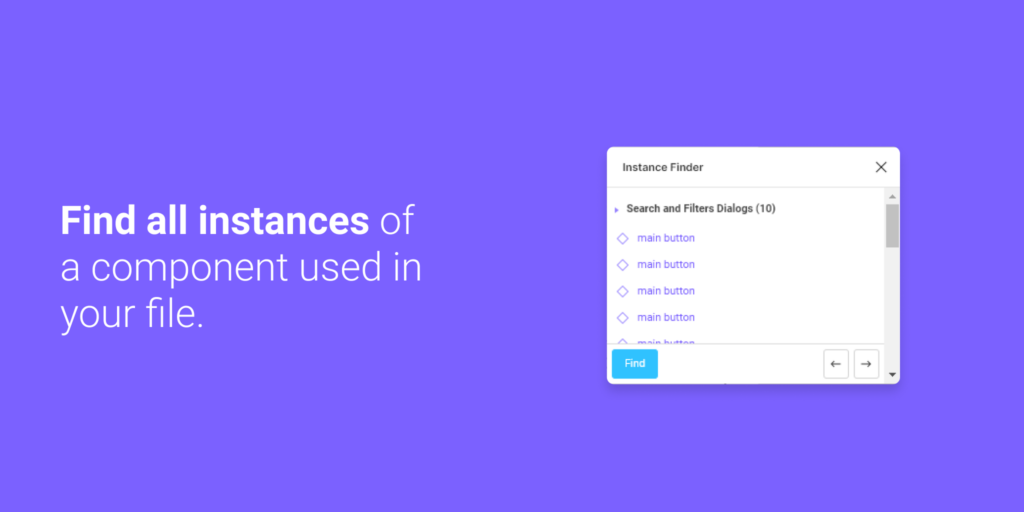
Instance Finder te ayuda a localizar todas las instancias de un componente utilizado en tu archivo. Selecciona una instancia o componente, y el plugin buscará en todas las páginas y marcos. Creará una lista detallada de dónde se utiliza el componente, organizada por página para facilitar la navegación. Al hacer clic en cualquier elemento, se acercará automáticamente a esa instancia específica.
Descargar Plugin Figma Instance Finder aquí
7. Unsplash
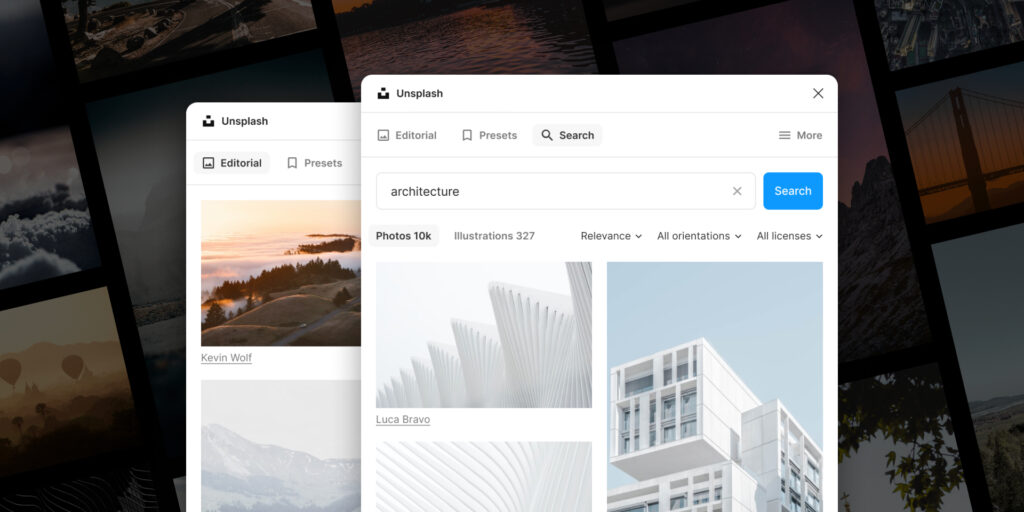
Unsplash permite buscar fotografías e incorporarlas a tus diseños. Selecciona el frame o la capa donde quieres colocar la imagen y elige una fotografía desde el plugin. La colección gratuita se utiliza bajo la licencia de Unsplash, con sus condiciones de uso; las imágenes de Unsplash+ tienen una licencia distinta y requieren una suscripción activa para acceder a ellas desde el plugin.
Descargar Plugin Figma Unsplash aquí
8. Animate on Path
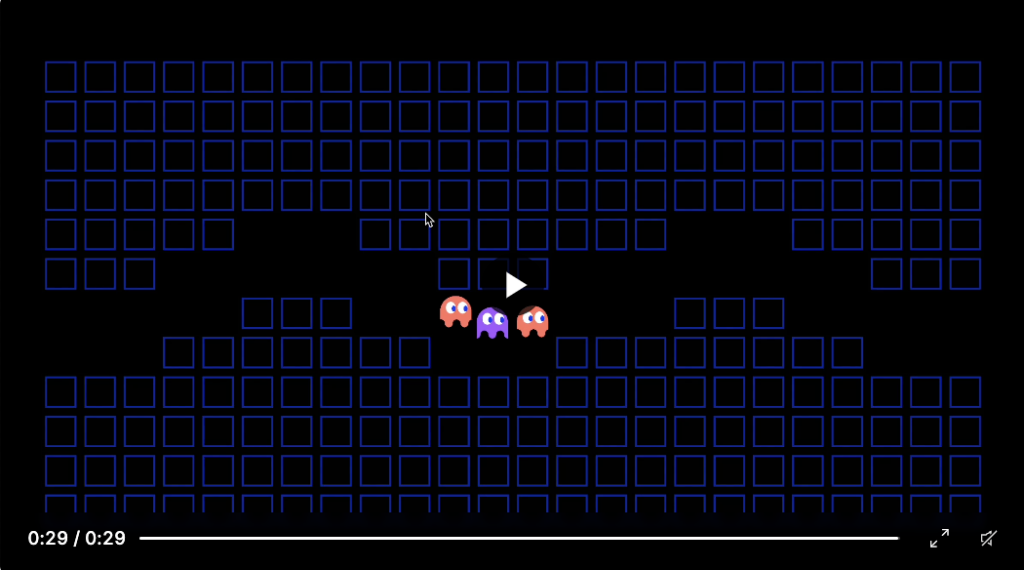
Animate on Path es un plugin poderoso con el que puedes seleccionar el objeto que deseas mover, como un marco, instancia o forma. Luego, elige la curva que quieres que siga el objeto. Puedes crear curvas utilizando la herramienta de pluma, lo que te permite añadir dinamismo a tus diseños con facilidad.
Enlace Plugin de Figma Animate On Path aquí
9. Design System Organizer
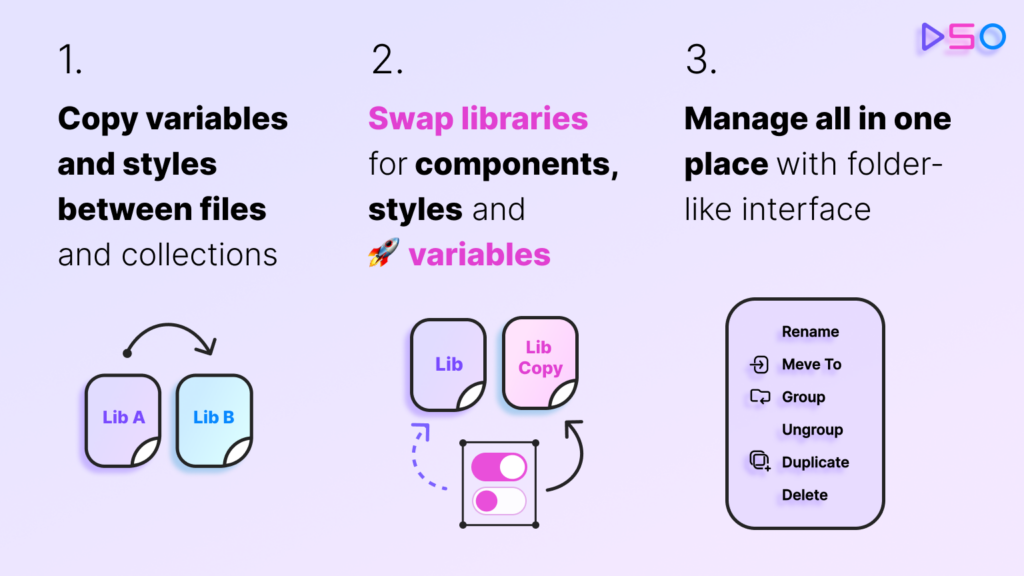
Design System Organizer permite reorganizar componentes, estilos y variables, copiar estilos y variables entre archivos o colecciones, y sustituir sus referencias de forma masiva. Su interfaz organiza estos elementos como carpetas. Resulta útil cuando divides una biblioteca grande o reúnes varios archivos de un sistema de diseño. Comprueba primero el alcance de los cambios en una copia del proyecto.
Enlace a Design System Organizer aquí
10. Find & Replace Styles, Variables
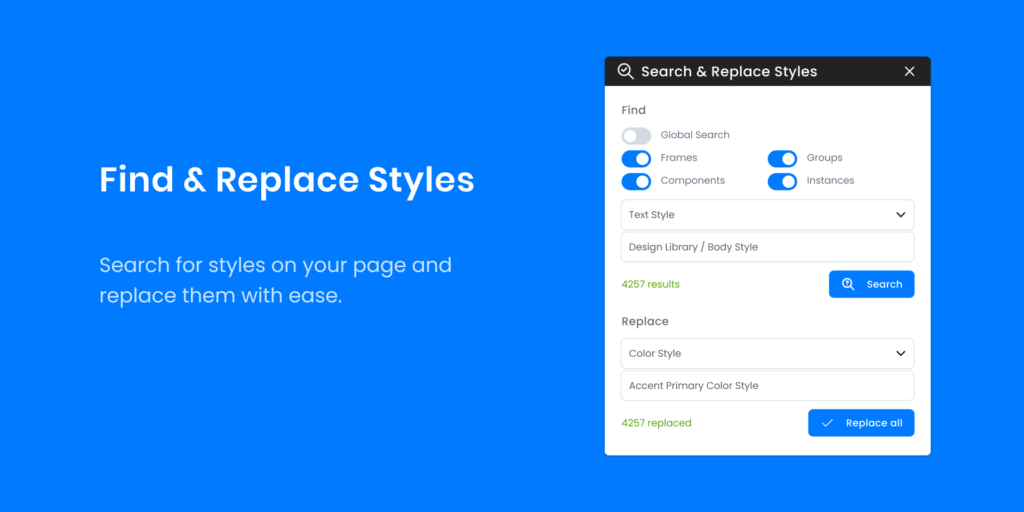
Find & Replace Styles, Variables permite buscar estilos y propiedades para aplicar cambios en bloque. Trabaja con componentes, instancias y estilos de biblioteca, e incluye controles para texto, capas y auto layout. Su ficha también recoge funciones relacionadas con variables. Es práctico para unificar ajustes repetidos; la versión sin límites se adquiere por separado.
Find and Replace Styles plugin
11. Typescales
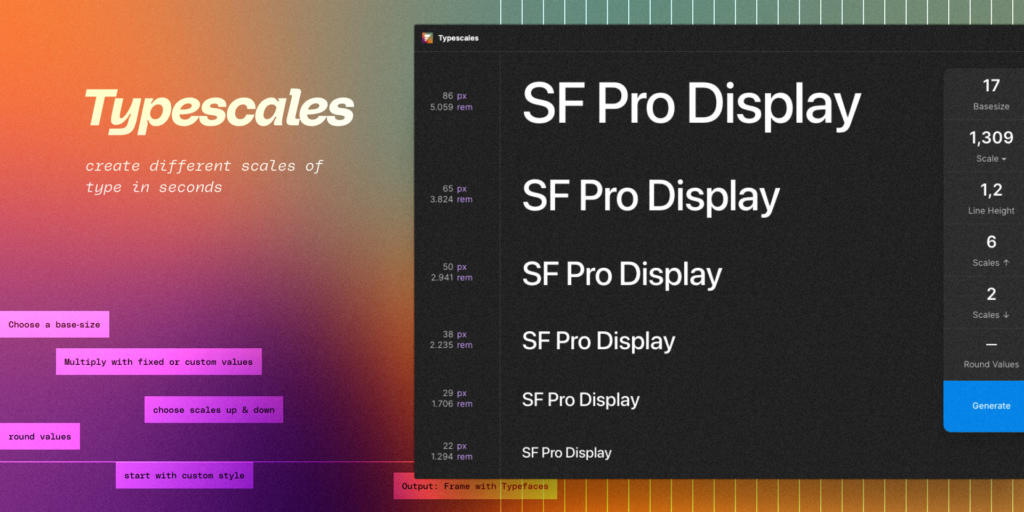
Typescales te permite generar escalas tipográficas proporcionales y modulares con facilidad. A partir de un valor base que tú eliges, puedes aumentar o reducir el tamaño de la fuente con un multiplicador que ajustas según tus necesidades.
Es una base útil para definir la jerarquía tipográfica. Revisa después los tamaños con contenido real y en móvil para comprobar que encajan con tu diseño.
12. Mockup
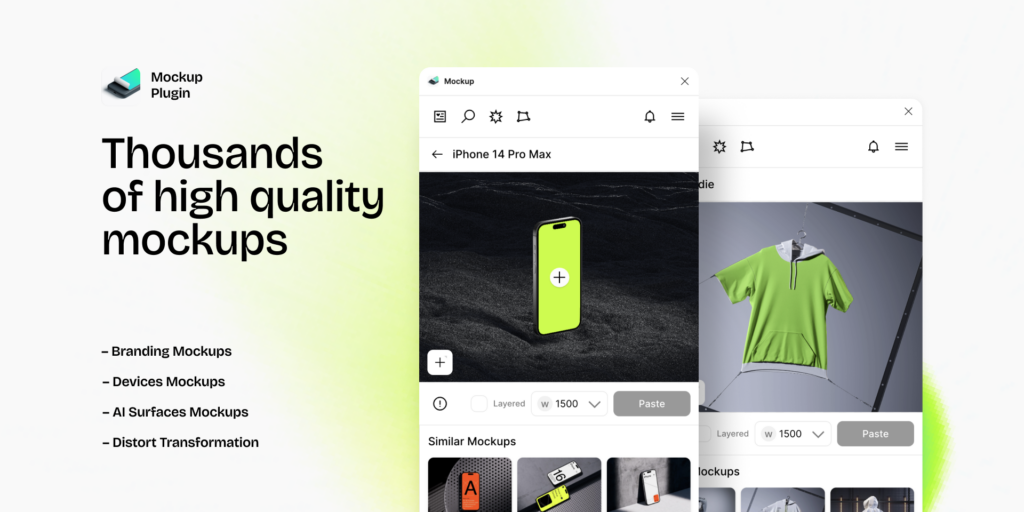
Mockup es un plugin que te proporciona mockups y maquetas de dispositivos de manera sencilla. Solo tienes que seleccionar un dispositivo, elegir un marco y tu diseño aparecerá en la pantalla. Utiliza su biblioteca de maquetas como la forma más rápida de implementar un mockup en tu proyecto. Encontrarás una gran colección de los mockups más populares y, si ya tienes uno, puedes cambiarlo e insertar tu diseño en él.
Este plugin te ahorra mucho tiempo buscando Mockups, y tiene muchas opciones gratuitas. ¡Es también de nuestros plugins de Figma favoritos!
13. Feather Icons
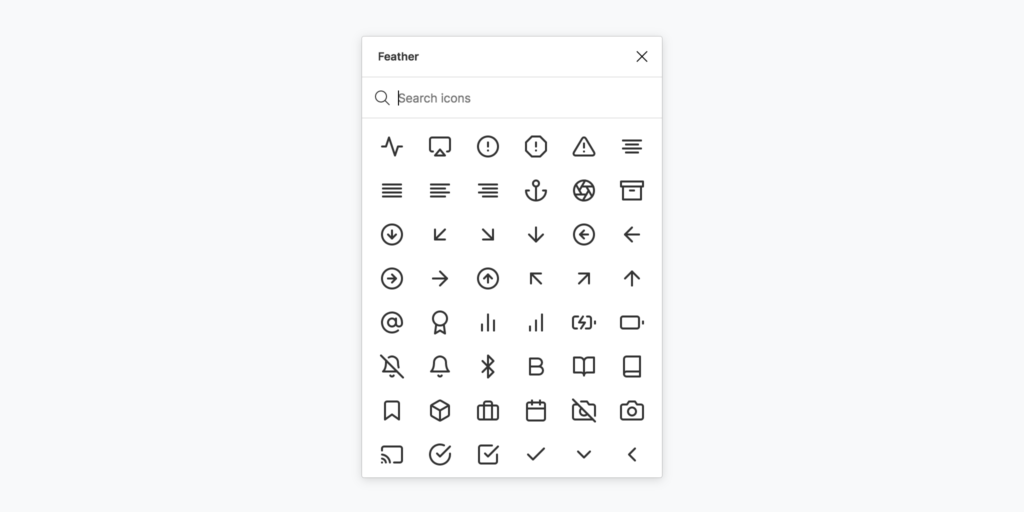
Con Feather Icons tendrás acceso a una amplia biblioteca de iconos gratuitos y de código abierto, integrada directamente en Figma. Este plugin te facilita la búsqueda del icono perfecto para mejorar tus diseños de forma eficiente y profesional. Ya no te quedarás sin opciones visuales para tus proyectos. Explora todos los iconos que este plugin tiene para ofrecer y encuentra el que mejor se adapte a tu diseño.
También puedes consultar la colección en feathericons.com y ajustar tamaño, grosor del trazo y color. Usar una misma familia de iconos ayuda a mantener la coherencia visual del proyecto.
Descarga Plugin Feather Icons aquí
14. Table Creator
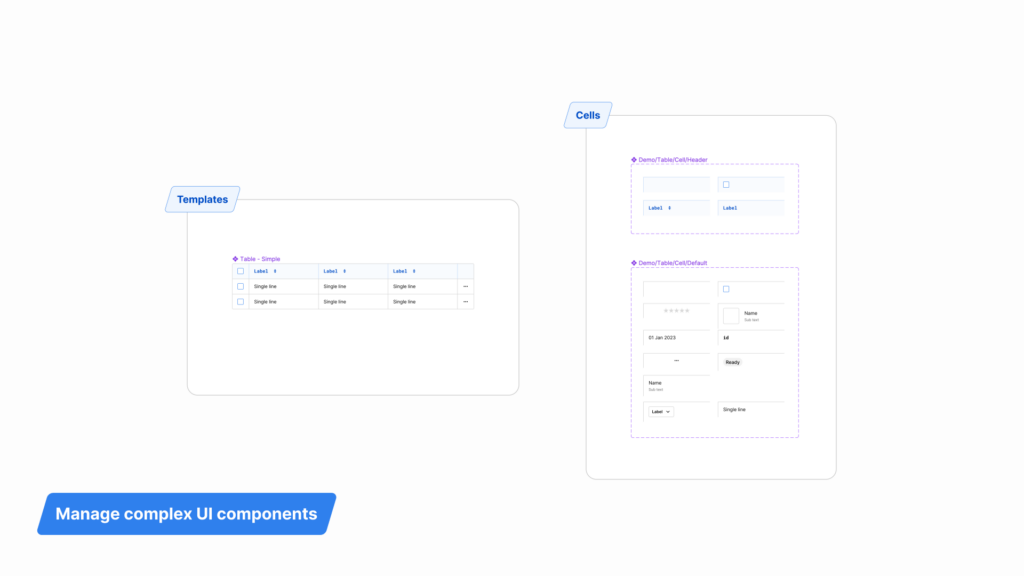
Table Creator te permite diseñar tablas con un estilo único, adaptarlas fácilmente al contenido y editarlas sin complicaciones. Controla el diseño de tus tablas modificando componentes, lo que permite redimensionarlas y ajustarlas automáticamente al contenido. Mantén tus tablas actualizadas modificando su diseño gracias a funciones integradas, y simplifica la selección de columnas y filas con comandos del plugin. Una vez que hayas creado una plantilla, personaliza su aspecto cambiando la plantilla seleccionada.
Abrir Table Creator en Figma Community
15. QR Code Generator
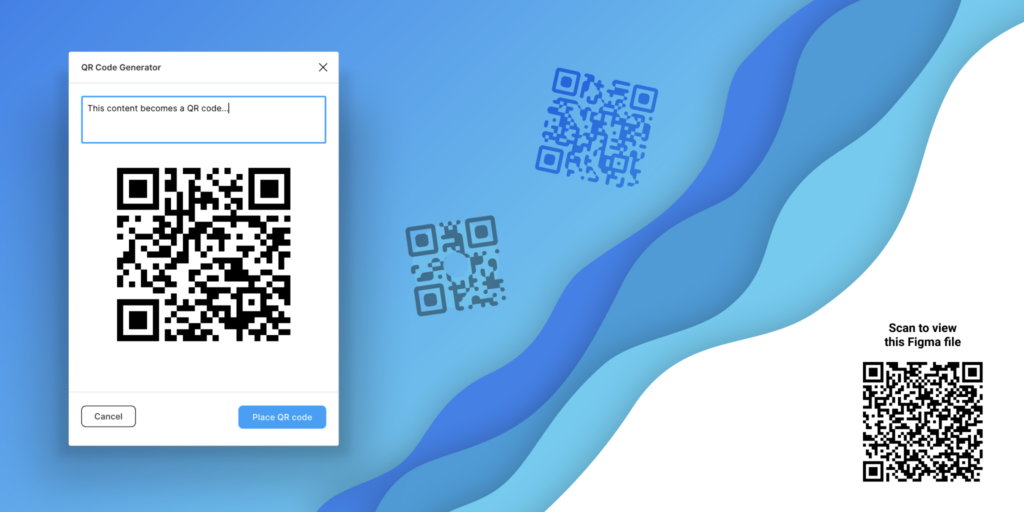
QR Code Generator crea códigos QR a partir de un enlace o texto. Su versión actual permite personalizar colores, formas de los puntos y esquinas, gradientes y una imagen o logo central, con vista previa de los cambios. Puedes incorporarlo a piezas de marca, envases o presentaciones. Comprueba el código con un móvil antes de entregar el diseño final.
Enlace Plugin de Figma QR Generator aquí
16. Content Reel
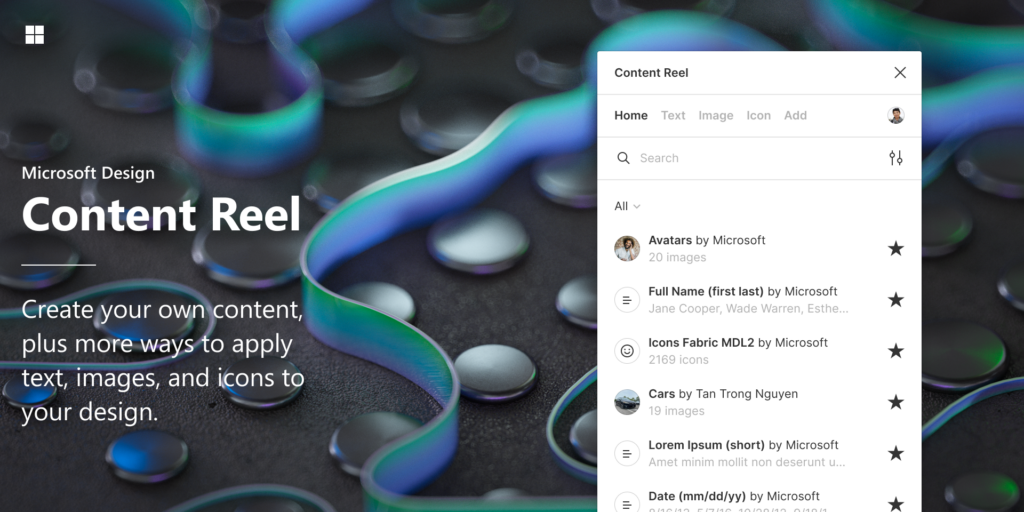
A veces, cuando estás diseñando, no tienes el contenido final a mano. Otras veces, solo estás haciendo pruebas rápidas, sin un rumbo claro.
Content Reel, un plugin de Microsoft, está aquí para proporcionarte el contenido que necesitas, evitando que pierdas tiempo buscando imágenes en Google o inventando nombres, fechas o direcciones.
También puedes crear colecciones propias de textos e imágenes, elegir si son públicas o privadas y guardar las que más utilizas. Para probar una interfaz, prepara textos cortos y largos: así podrás revisar cómo responde la maquetación.
Enlace Plugin Content Reel aquí
Estos plugins de Figma están diseñados para facilitarte la vida. Cada uno tiene su propia magia para ayudarte a trabajar de manera más rápida, eficiente y creativa. Si aún no los has probado, ¿a qué esperas? Descubre cómo pueden transformar tu flujo de trabajo y llevar tus diseños a otro nivel.
¿Necesitas ayuda para el diseño de tu producto o servicio en Figma? En ORIGEN podemos ayudarte. Somos expertos en diseño web y branding, y conocemos todos los trucos para que tus proyectos brillen. Si quieres llevar tu diseño al siguiente nivel, estamos aquí para hacerlo realidad. ¡Escríbenos y hagamos que tus ideas cobren vida!