

Si eres diseñador, probablemente ya sabes que en este mundo hay dos tipos de personas: los que quieren reinventar la rueda y los que encuentran atajos inteligentes. Si estás leyendo esto, felicidades, porque estás a punto de descubrir uno de esos atajos: Figma Community.
Figma Community no es solo una plataforma; es un punto de encuentro donde diseñadores de todo el mundo comparten sus mejores trucos, herramientas y recursos. Piensa en esto como una conversación global de creatividad, donde cada archivo, plugin o widget es una invitación a hacer tu trabajo mejor y más rápido. De verdad que Figma Community es una auténtica P-A-S-A-D-A. Y punto.
¿Qué tiene de especial Figma Community?
- Acceso a recursos compartidos: puedes buscar y duplicar archivos de diseño, sistemas de diseño, plantillas y prototipos creados por otros usuarios (esta parte ME ENCANTA y nos ahorra mucho trabajo jeje).
- Plugins y widgets: los usuarios no solo comparten ideas, también herramientas. Desde plugins que hacen que tu trabajo sea pan comido hasta widgets que transforman tu flujo de trabajo.
- Plantillas de presentación: diseñadas para Figma Slides, incluyen estilos, colores y diseños de diapositivas preconfigurados.
- Contribución propia: ¿Tienes algo único que ofrecer? Sube tu trabajo, comparte tu talento y deja tu huella en esta comunidad vibrante.
- Colaboración y networking: conecta con otros diseñadores, aprende nuevas técnicas y muestra tu talento a posibles clientes o compañeros de trabajo.
- Educación y aprendizaje: no es solo una herramienta, es una escuela. Guías, tutoriales, archivos educativos… Aquí hay para todos los niveles. Es muy heavy.
¿Por qué deberías unirte?
- Puedes empezar gratis. Encontrarás recursos gratuitos y otros de pago. Revisa el precio y las condiciones de uso de cada recurso antes de incorporarlo a tu proyecto.
- Ahorra tiempo. ¿Por qué empezar desde cero si puedes aprovechar el trabajo de los mejores?
- Aprende rápido. La mejor forma de aprender es viendo cómo lo hacen los profesionales.
- Gana visibilidad. Tu trabajo, en vitrina para el mundo.
¿Cómo empezar?
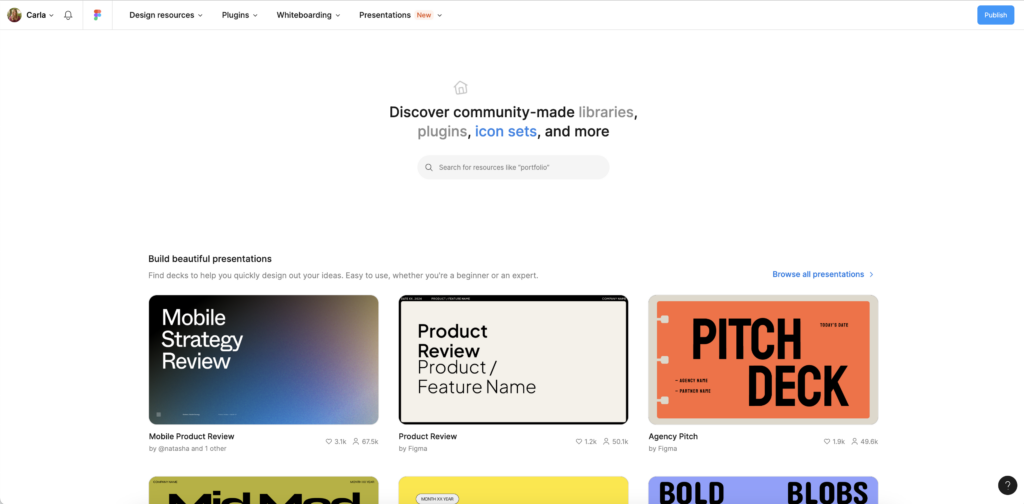
- Visita Figma Community o abre la página Community desde el explorador de archivos de Figma.
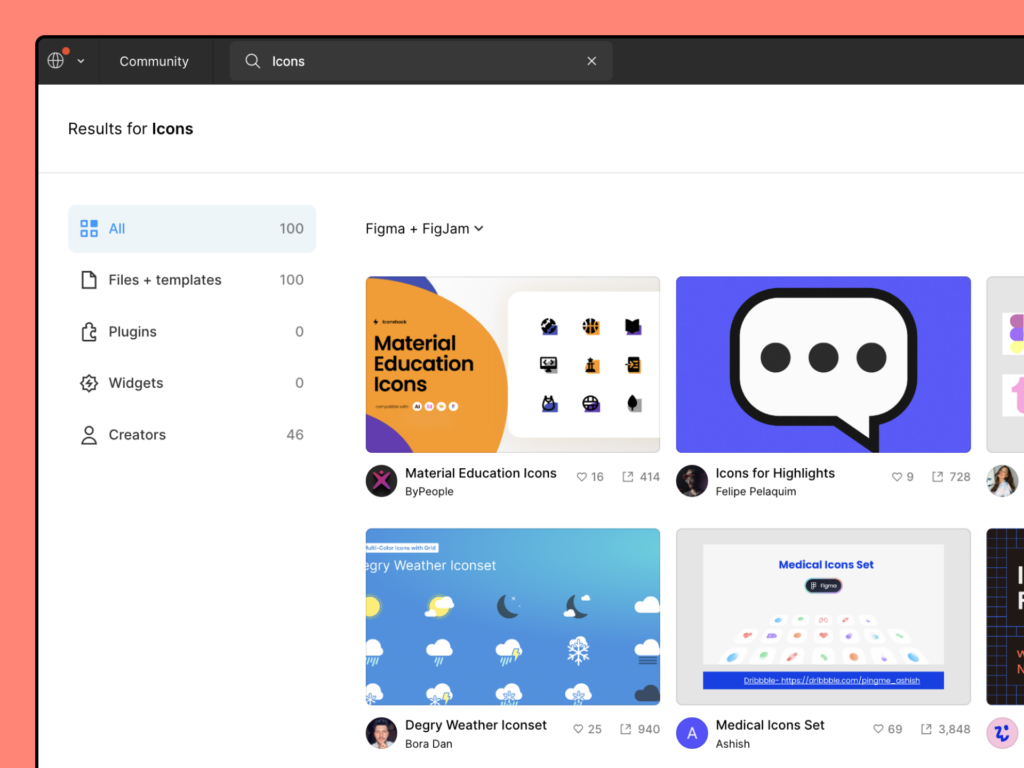
- Busca por nombre o palabra clave y filtra por archivos y plantillas, plugins, widgets, aplicaciones o creadores.
- Abre la ficha del recurso para ver su descripción y vista previa. Necesitarás una cuenta de Figma para copiar archivos o usar plugins y widgets.
¿Cómo usar plantillas de Figma Community en tus proyectos?
- Busca la plantilla que necesitas: ve a la página de Figma Community y utiliza la barra de búsqueda para encontrar recursos específicos, como «iPhone mockup» o «dashboard template». Filtra por «Archivos + Plantillas» en el menú lateral.
- Abre la plantilla en Figma: pulsa «Open in Figma» o «Open in FigJam», según el tipo de archivo, y elige la cuenta donde quieres guardarla. Se añadirá una copia a tus borradores; los recursos de pago muestran una opción de compra.
- Edita y personaliza dentro de Figma: abre la copia y sigue las instrucciones del creador. Añade tus propios elementos, colores o textos. La copia es independiente: las actualizaciones del original no se incorporan automáticamente.
Figma Community en 2026: prueba y adapta proyectos de Figma Make
El atajo se pone todavía más interesante: Figma Community también incluye proyectos de Figma Make, con prototipos funcionales y aplicaciones web que puedes probar y adaptar. Si encuentras una interacción que encaja con tu idea, puedes usarla como punto de partida y pedir cambios con IA. Vamos, que además de encontrar inspiración, puedes empezar a experimentar con algo que funciona.
Cómo hacer un remix paso a paso
- Explora un proyecto de Make en Community y prueba su versión interactiva. Piensa qué te sirve: el menú, un filtro, la navegación o la forma de presentar el contenido.
- Pulsa «Remix» en la página del recurso y elige el equipo u organización donde quieres trabajar. El proyecto se abrirá en Figma Make.
- Personaliza el resultado con el chat de IA, señalando elementos con la herramienta de edición o modificando el código. Empieza con un cambio concreto para poder valorar el resultado.
- Prueba lo que has cambiado: revisa botones, enlaces, tamaños de pantalla y estados vacíos. Una demo bonita merece unos cuantos clics antes de enseñársela a un cliente.
Por ejemplo, si partes de una galería para preparar tu portfolio, puedes probar este prompt:
«Adapta esta galería a un portfolio de diseño gráfico. Usa fondo marfil, texto oscuro y un color de acento coral. Añade filtros de branding, editorial y diseño web. Conserva la navegación actual y muestra los proyectos en una columna en móvil.»
Mi consejo: pide los cambios por tandas. Primero estructura, después contenido y, por último, estilo. Así te resulta más fácil detectar qué mejora el proyecto y qué necesita otra vuelta.
Qué conviene saber antes de empezar
- El acceso depende de tu plan y asiento. Figma Make está disponible para asientos Full de planes de pago; otros planes y asientos permiten probarlo. Comprueba las condiciones de tu cuenta antes de plantear todo el proyecto alrededor de Make.
- Un remix tiene límites de publicación. Puedes compartir el archivo o publicar el resultado en la web, pero Figma no permite volver a publicar ese remix en Community.
- Algunos proyectos antiguos necesitan actualizarse. Si Make te pide actualizar el archivo al abrir un remix, sigue el proceso indicado. Figma ha renovado la base de estos archivos y el aviso puede aparecer cuando el creador aún no ha actualizado el original.
Puedes consultar las instrucciones y condiciones vigentes en las guías oficiales de Figma para hacer un remix y actualizar archivos de Make.
¿A quién deberías seguir en Figma Community?
Voy a ser directa. Si quieres sacar el máximo provecho, aquí tienes a los cracks que no puedes (NI DEBES) ignorar:
1. Noah Levin: el maestro del minimalismo
Noah Levin, Design Director en Figma, diseña como quien cocina con ingredientes frescos y simples, pero siempre logra sabores memorables. Te enseñará a mantenerlo simple sin perder estilo.
2. Rogie: el mago de los detalles
Rogie tiene el toque. Design Advocate en Figma, trabaja desde plugins únicos hasta diseños que rezuman creatividad, este tipo te inspira a salir de lo común.
3. Spotify: diseño que suena bien
La cuenta oficial de Spotify es diseño con ritmo. Sus sistemas de diseño son el equivalente visual de una sinfonía perfectamente afinada.
4. Pablo Stanley: el rebelde ilustrado
Pablo no juega con las reglas. Su estilo mezcla arte y funcionalidad de una forma que no puedes ignorar.
5. Joey Banks: el señor eficiencia
Todo lo que Joey toca, lo simplifica. Plantillas, librerías de UI, ejemplos… él lo tiene todo organizado para que tú no pierdas ni un minuto.
6. Fons Mans: el experimentador creativo
Fons es un diseñador que no teme experimentar. Degradados, plantillas y diseños fuera de lo común, todo lo encuentras en su portafolio.
7. Apple, Google y Microsoft: los gigantes del diseño
Si quieres entender cómo trabajan los grandes, sigue sus cuentas. Apple con su pulcritud, Google con su Material Design y Microsoft con su sistema Fluent son ejemplos que no decepcionan.
8. GitHub y Uber: diseño con propósito
GitHub comparte sistemas enfocados en funcionalidad y código. Uber, por su parte, te muestra cómo diseñar para escalabilidad.
¿Y qué ganas con todo esto?
A ver… yo creo que las ventajas ya las has percibido al leer esta entrada, pero sino por aquí te las refresco:
- Ganas velocidad, porque mientras otros están reinventando la rueda, tú ya tienes la base lista.
- Ganas inspiración, porque cada archivo que tocas te abre nuevas puertas. Pero sobre todo, ganas impacto. Porque tus diseños dejarán de ser buenos y empezarán a ser inolvidables.
Figma Community es un secreto a voces. Y ahora que lo sabes, ¿qué estás esperando? Ve, explora, conecta y eleva tu trabajo a otro nivel. Porque si ellos comparten su magia, tú también puedes crear la tuya.


